WordPressのカスタマイズを進めていると、「お問い合わせページだけデザインを変えたい」「トップページ専用のCSSを書きたい」という場面が出てきますよね。
コードを管理できる便利なプラグイン「WPCode」を使うとき、多くの人が一度は悩むのがこの疑問です。
「CSSはページごとに細かくスニペットを分けるべき?それとも、1つにまとめるべき?」
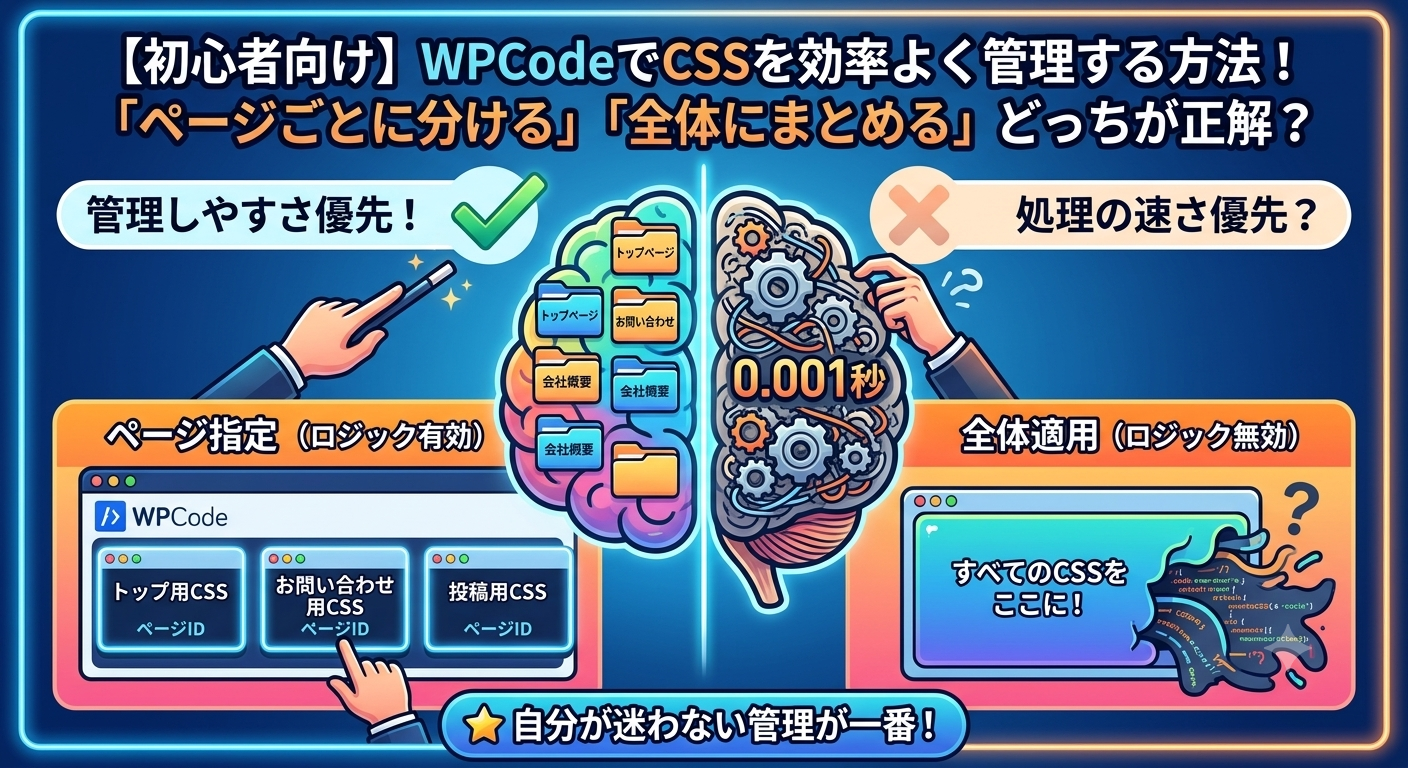
結論から言うと、「管理のしやすさを最優先して、ページごとにスニペットを分ける」のが初心者には特におすすめです。
今回は、それぞれのメリット・デメリットや、WPCodeの裏側の仕組み、そして失敗しない設定のコツを分かりやすく解説します!
1. なぜ1つのファイルにまとめず「ページごと」に分けるのか?
例えば、VS Codeなどのテキストエディタを使って本格的にサイト制作をするプロの世界では、top.css(トップページ用)、contact.css(お問い合わせ用)のように、ファイルをページごとに切り分けるのが一般的です。
WPCodeでスニペットの名前をページごとに分けるのも、これと全く同じ素晴らしい設計思想です。
ページごとに分ける最大のメリット
一番のメリットは、「どこに何のコードを書いたか迷子にならないこと」です。
もし、サイト全体のCSSを1つの大きなスニペット(箱)にすべて書き込んでしまうと、後から「トップページのあの部分を少し直したいな」と思ったときに、大量のコードの中から目的の場所をスクロールして探さなければいけなくなります。
ページごとにスニペットを独立させておけば、「トップページ用CSS」を開くだけで一瞬で修正ができます。後からページを削除するときも、そのスニペットをオフにするだけなので、他のページのデザインを巻き込んで壊してしまうリスクがありません。
2. 【裏話】ページごとに分けるとサイトが重くなるって本当?
ここで少し詳しい人だと、「ページごとにコードを細かく分けると、読み込み処理が何回も走ってサイトが重くなるのでは?」と心配になるかもしれません。
確かに、WPCodeの裏側では以下のような仕組み(戦い)が起きています。
① ロジックを「無効(条件なし・全体適用)」にした場合
- 仕組み: サーバーは何も考えず、すべてのコードを全ページに一斉に送ります。
- ブラウザの処理: 届いたCSSの中に、そのページに関係ないコード(例:お問い合わせフォーム用のデザインなど)があっても、その要素がページ内になければ一瞬でスルーします。
- 特徴: サーバーが「考える処理」をしないため、システム的な負担は一番軽いです。
② ロジックを「有効(ページ指定)」にした場合
- 仕組み: ページが開かれるたびに、サーバーが「待てよ、今開かれたのはどのページだ?URLをチェックしろ!該当するスニペットだけを呼び出せ!」と毎回判断します。
- 特徴: サーバーが「考える(条件を判定する)」ため、システム的な処理はほんの少しだけ増えます。
💡 結論:体感速度は変わらないので、気にする必要なし!
「処理が増えるなら、ページ指定にするとサイトが重くなっちゃうの?」と思うかもしれませんが、安心してください。
現在のレンタルサーバーやWordPressの性能から見れば、WPCodeが条件を判定する時間は「0.001秒」以下の世界です。人間が体感できるほどの差は絶対に生まれません。
それよりも、「自分がパッと見てすぐ分かるように綺麗に管理できるメリット」の方が遥かに価値が高いです。処理の回数は気にせず、ページごとに名前を分けて管理して大丈夫です。
3. WPCodeで実践する!おすすめのスニペット構成ルール
これからサイトを構築・運用していくなら、以下のようなルールでスニペットを整理するのが最もスマートでおすすめです。
- 各固定ページのCSSスニペット(お問い合わせ、会社概要など)
- 場所: サイト全体のヘッダー
- スマート条件付きロジック: 【有効】にして、それぞれのページを指定する。
- 投稿ページのCSSスニペット(ブログ共通のまとめ箱)
- 場所: サイト全体のヘッダー
- スマート条件付きロジック: 【有効】 >
ページタイプ>Is(一致する)>投稿 - ※ブログ記事は今後何十、何百と増えていくため、1ページずつ分けるのではなく「投稿ページ全体」という1つのまとめ箱を作って一括適用するのが大正解です。
4. 【要注意】スマート条件付きロジックでCSSが反映されない時の落とし穴
「特定のページだけにCSSを効かせようとロジックを設定したのに、なぜかデザインが反映されない…」
これは初心者の方が一番陥りやすい落とし穴です。原因のほとんどは「URLの入力ミス(指定方法の間違い)」にあります。
❌ 失敗しやすい例
条件を ページ URL > 次を含む にして、入力欄に https://your-site.com/contact のようにURLを丸ごと全部入れようとすると、文字数制限やシステムの相性で途中で文字が切れてしまい、判定が一致しなくなる(=CSSが反映されない)原因になります。
⭕ 正しいプロの技
URLを丸ごと入れるのではなく、ドメイン以降の末尾(スラッグ)だけを入力するのが確実です。
- 設定例:
ページ URL>次を含む>contact(またはcontact/)
「末尾にこのキーワードが含まれていたら動く」という設定にするだけで、入力ミスがなくなり、一発で確実にCSSが反映されるようになります。
まとめ:自分が管理しやすい方法が「一番の正解」
Web制作のコード管理において、一番大切なのは「未来の自分が迷子にならないこと」です。
「全体にまとめた方が処理が早いかな?」と難しく考える必要はありません。自分がパッと見て「あ、ここにお問い合わせのCSSがあるな」とすぐ分かる状態を作ることが、一番のサイト改善につながります。
WPCodeの「スマート条件付きロジック」を上手に使って、プロと同じような綺麗なファイル管理をぜひ試してみてくださいね!
💡 投稿ページに載せる際のアドバイス
もし可能であれば、この記事の中に、ご自身が設定された「WPCodeの一覧画面(スニペット名が綺麗に並んでいる状態)」のスクリーンショットを1枚ポンと載せると、読者にとって「完成形」がイメージしやすくなって、さらに素晴らしい記事になりますよ!
この記事の構成案はいかがでしょうか?修正したい部分や、付け加えたいエピソードなどがあれば遠慮なく教えてくださいね。